
HELP CENTER
家族や同僚を招待してグループチャットを作る
招待コードを発行して家族や同僚を招待し、招待したメンバーとグループチャットを作成できます。作成したグループは削除もできます。
最終更新日: 2026-10-05
招待する側の手順
- 「招待ユーザー管理(Invitations)」を開く
- 「Issue new code」で招待コードを発行する
- 発行された招待コードを招待したい相手に共有する
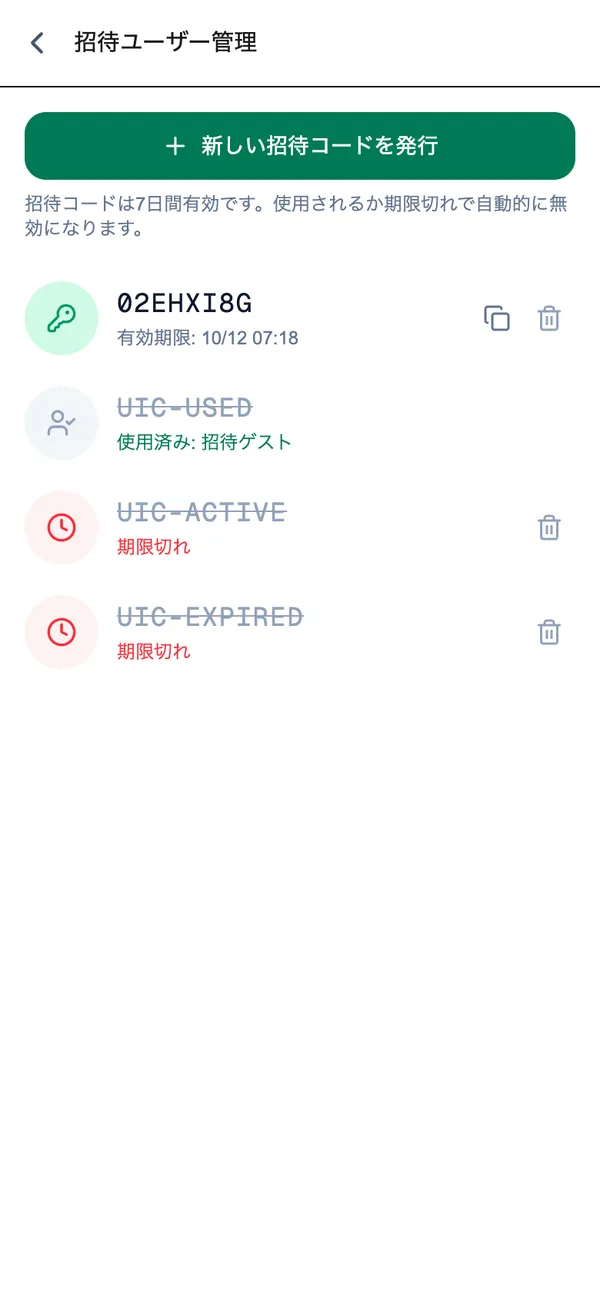
招待コードの有効期間は発行から7日間です。相手が使用するか、期限を過ぎると無効になります。
招待される側の手順
- DDash Passenger アプリをインストールする
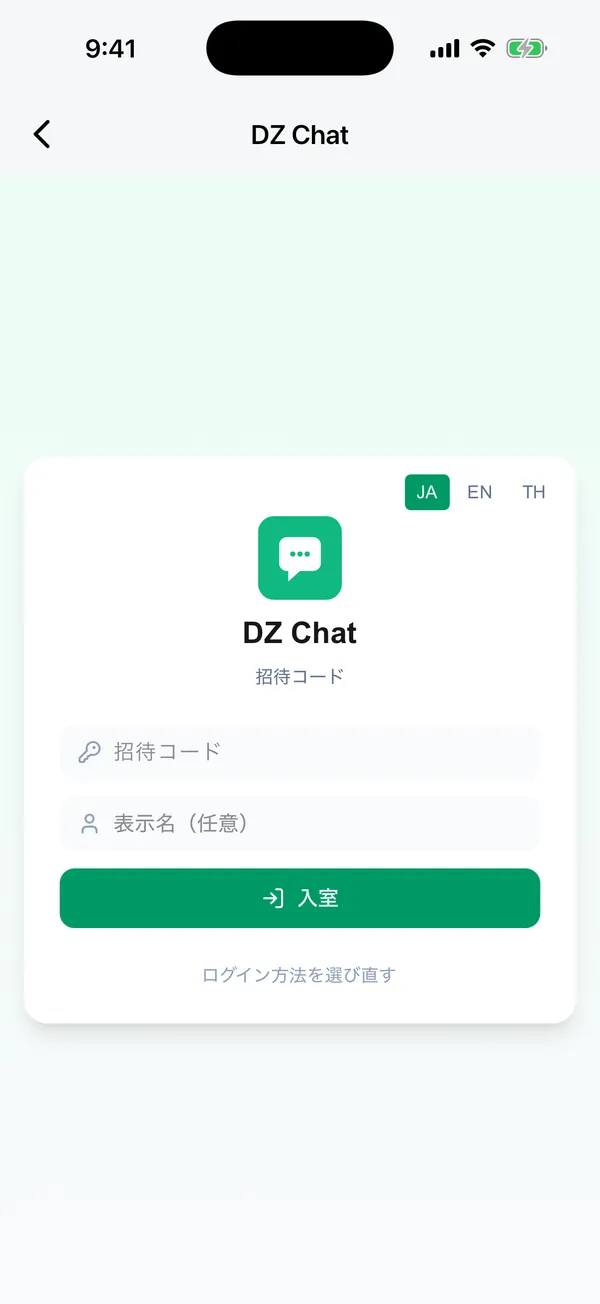
- ログイン画面から招待コードの入力に進む
- 受け取った招待コードを入力してログインする
グループチャットの作成
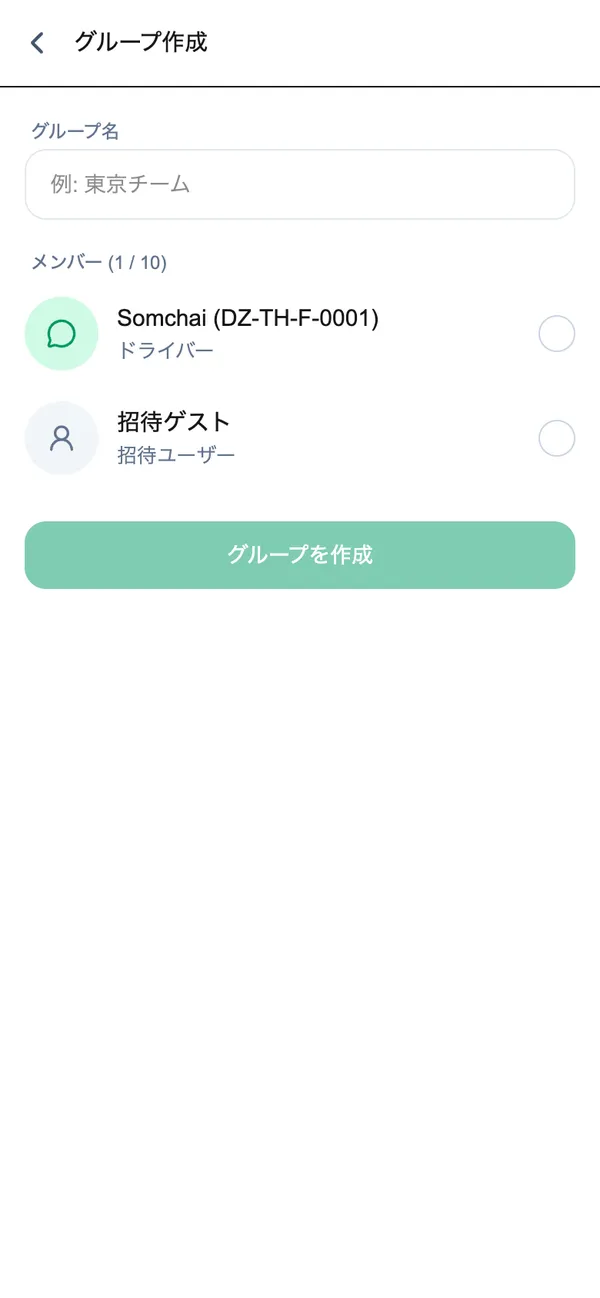
招待した相手がログインしたら、招待した側が「グループ作成(New group)」からグループチャットを作成します。
- 「グループ作成(New group)」を開く
- グループ名を入力する
- メンバーを選ぶ(自分が担当してもらっているドライバーと、自分が招待したユーザーのみ選べます。メンバー数には上限があります)
- 作成する
グループ内でのメンション
グループチャットでは、特定のメンバーを名指しする「@メンション」が使えます。
作成したグループを削除する
自分で作成したグループは、作成した本人が削除できます。
- グループのチャット画面を開く
- 画面上部の設定アイコンから「グループ管理」を開く
- 「グループを削除」をタップする
- 「このグループを削除しますか?メンバー全員の画面から消えます。元に戻せません。」と表示されるので「削除」を選ぶ(やめる場合は「キャンセル」)
削除したグループは、招待したメンバーやドライバーを含む全員の画面から消え、元に戻せません。グループを削除できるのは、そのグループを作成した本人だけです。